

Yazıcı Baskı Problemlerinde Temizlik Nasıl Yapılır ve Hangi Uygulamalar Kullanılabilir

Yazıcınızdan çıkan baskılar silik, boş veya kalitesiz mi görünüyor? Bu tür baskı problemleri, yazıcının içindeki kir, toz veya mürekkep kalıntılarından kaynaklanabilir. Neyse ki, yazıcıların üzerinde bulunan menülerden veya Windows’un yazıcı ve tarayıcılar bölümünden kolayca temizlik işlemi yapılabilir. Ayrıca, birçok marka kendi uygulamaları üzerinden de temizlik ve bakım seçenekleri sunar. Bu yazıda, yazıcı baskı problemlerini gidermek için temizlik nasıl yapılır ve hangi uygulamalar kullanılabilir, adım adım anlatacağız.
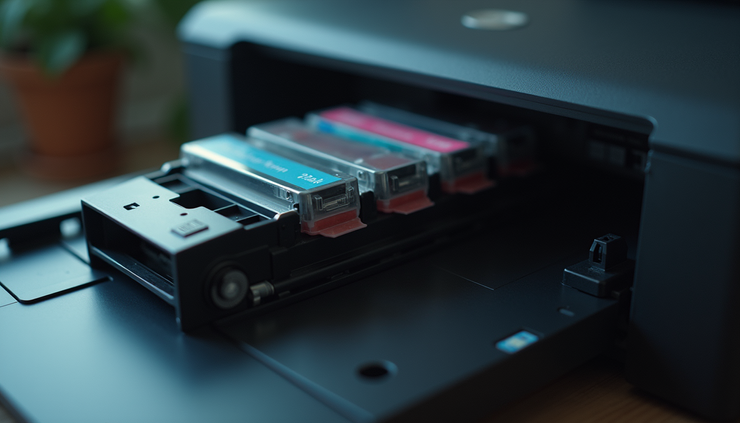
Yazıcı Baskı Problemlerinin Temizlikle Çözülmesi
Yazıcı baskı kalitesinin düşmesinin en yaygın nedenlerinden biri, yazıcı kafasında veya kartuşlarda biriken mürekkep kalıntılarıdır. Bu kalıntılar, baskının silik veya boş çıkmasına yol açar. Temizlik işlemi, bu kalıntıların giderilmesini sağlar ve baskı kalitesini artırır.
Yazıcının Kendi Menüsünden Temizlik Yapmak
Birçok yazıcı, üzerinde bulunan kontrol panelinde temizlik seçeneği sunar. Bu seçenek genellikle “Bakım” veya “Temizlik” menüsü altında bulunur. İşlem şu şekilde yapılır:
Yazıcının kontrol panelinden menüye girin.
“Bakım” veya “Temizlik” seçeneğini bulun.
Temizlik işlemini başlatın.
Yazıcı, baskı kafasını otomatik olarak temizler ve test sayfası basar.
Bu işlem birkaç dakika sürebilir ve genellikle birkaç kez tekrarlanması gerekebilir. Temizlik işlemi sonrası baskı kalitesinde belirgin bir iyileşme görülür.
Windows Yazıcı ve Tarayıcılar Menüsünden Temizlik
Windows işletim sistemi, yazıcıların bakımını kolaylaştıran araçlar sunar. Yazıcınızın sürücüsü yüklüyse, aşağıdaki adımlarla temizlik yapabilirsiniz:
Başlat menüsünden “Ayarlar” > “Cihazlar” > “Yazıcılar ve Tarayıcılar” bölümüne gidin.
Kullanmakta olduğunuz yazıcıyı seçin.
“Yönet” seçeneğine tıklayın.
Açılan pencerede “Bakım” veya “Yazıcı Özellikleri” sekmesini bulun.
Burada “Temizlik” veya “Baskı Kafası Temizleme” seçeneğini seçin.
Temizlik işlemini başlatın.
Bu yöntem, yazıcının kendi menüsüne erişim mümkün olmadığında veya daha detaylı temizlik yapmak istediğinizde faydalıdır.

Markaların Kendi Uygulamaları ile Temizlik
Yazıcı üreticileri, kullanıcıların yazıcılarını daha kolay yönetebilmesi için özel uygulamalar geliştirir. Bu uygulamalar, temizlik işlemlerini daha kullanıcı dostu hale getirir ve genellikle aşağıdaki özellikleri içerir:
Baskı kafası temizliği
Kartuş durumu kontrolü
Yazıcı ayarlarının yönetimi
Yazılım güncellemeleri
Örneğin:
HP Smart uygulaması HP yazıcılar için temizlik ve bakım seçenekleri sunar.
Epson iPrint uygulaması Epson yazıcıların bakımını kolaylaştırır.
Canon PRINT Inkjet/SELPHY uygulaması Canon yazıcılar için temizlik ve ayar yönetimi sağlar.
Bu uygulamalar genellikle hem Windows hem de mobil cihazlarda kullanılabilir. Yazıcınızın modeline uygun uygulamayı üreticinin resmi sitesinden veya uygulama mağazalarından indirip kurabilirsiniz.
Temizlik İşleminde Dikkat Edilmesi Gerekenler
Temizlik işlemi sırasında bazı noktalara dikkat etmek, yazıcınızın ömrünü uzatır ve baskı kalitesini artırır:
Temizlik işlemini sık sık tekrarlamayın. Gereksiz temizlik, mürekkep tüketimini artırabilir.
Yazıcının güç kablosunu çıkarmadan veya kartuşları çıkarmadan önce temizlik işlemini tamamlayın.
Kartuşların mürekkep seviyelerini kontrol edin. Düşük mürekkep seviyesi baskı kalitesini etkiler.
Yazıcının kullanım kılavuzundaki temizlik talimatlarına uyun.
Yazıcı kafasını manuel temizlemek gerekiyorsa, üreticinin önerdiği malzemeleri kullanın.

Temizlik Sonrası Baskı Kalitesini Kontrol Etmek
Temizlik işlemi tamamlandıktan sonra, mutlaka bir test baskısı alın. Baskıdaki renklerin ve çizgilerin net olup olmadığını kontrol edin. Eğer baskı hala silik veya boş çıkıyorsa, temizlik işlemini bir kez daha tekrarlayın veya kartuşları değiştirmeniz gerekebilir.
Bazı durumlarda, yazıcı kafasında fiziksel bir arıza olabilir. Bu durumda profesyonel destek almak en doğru çözüm olur.
Yazıcı baskı problemleri genellikle basit temizlik işlemleriyle çözülebilir. Yazıcınızın menüsünden, Windows ayarlarından veya markaların kendi uygulamalarından temizlik yaparak baskı kalitesini artırabilirsiniz. Düzenli bakım, yazıcınızın performansını korur ve uzun ömür sağlar. Baskılarınızda sorun yaşadığınızda, önce temizlik seçeneklerini deneyin ve gerekirse profesyonel yardım alın. Yazıcınızın sağlıklı çalışması için temizlik işlemlerini ihmal etmeyin.


Yorumlar